Simplin 시작 가이드
화면을 하나씩 보여드리면서 어디를 누르는지 그대로 알려드립니다. 빨간 표시가 있는 곳을 누르시면 됩니다. 대부분의 사장님이 15분 안에 첫 직원 출근 기록까지 마칩니다.
1. 대시보드에 로그인하기
- 1
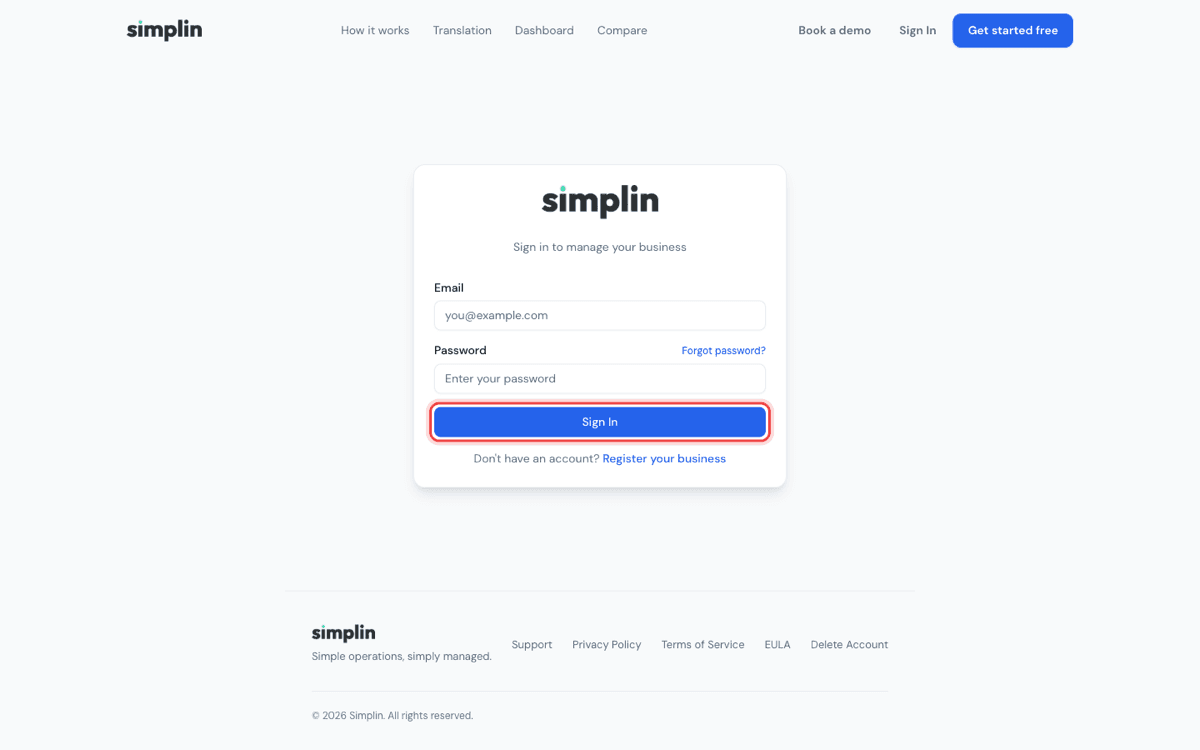
컴퓨터에서 simplin.ai에 접속한 뒤, 오른쪽 위의 Sign In을 누르세요.
- 2
가입할 때 쓴 이메일과 비밀번호를 입력하고, 파란색 Sign In 버튼을 누르세요.
2. 매장 주소 확인하기
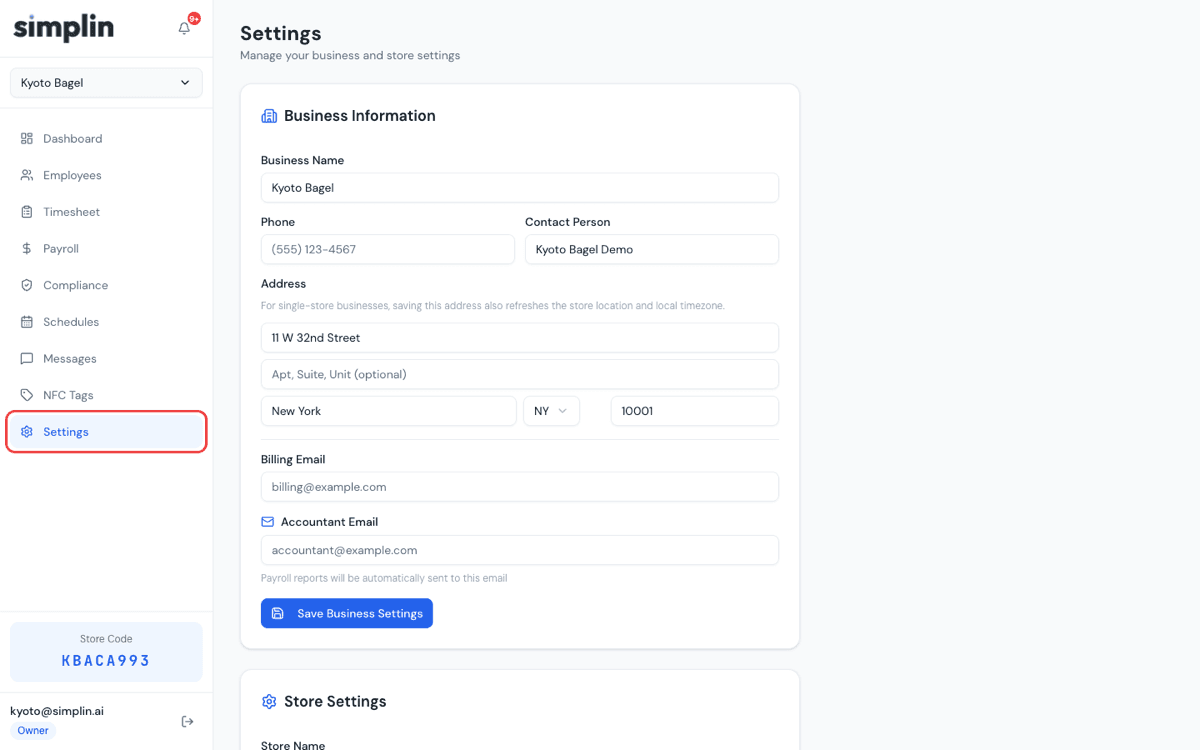
가입할 때 넣은 주소가 출퇴근 위치 확인의 기준이 됩니다. 직원이 매장 근처(기본 약 50m)에 있어야 출근이 찍히기 때문에, 시작 전에 한 번만 확인해 두세요.
- 1
왼쪽 메뉴 맨 아래의 Settings를 누르고, 매장 주소가 맞는지 확인하세요. 틀렸으면 여기서 고치고 저장하면 됩니다.
3. 직원 등록하기
- 1
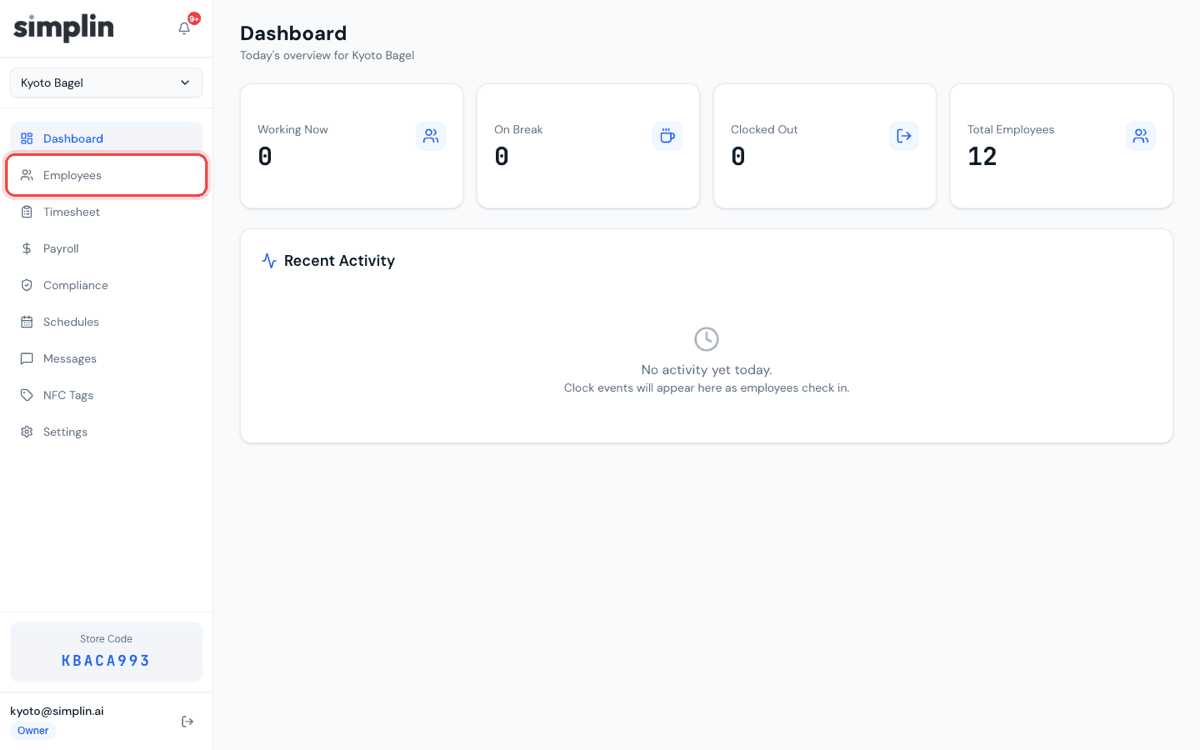
왼쪽 메뉴에서 Employees를 누르세요.
- 2
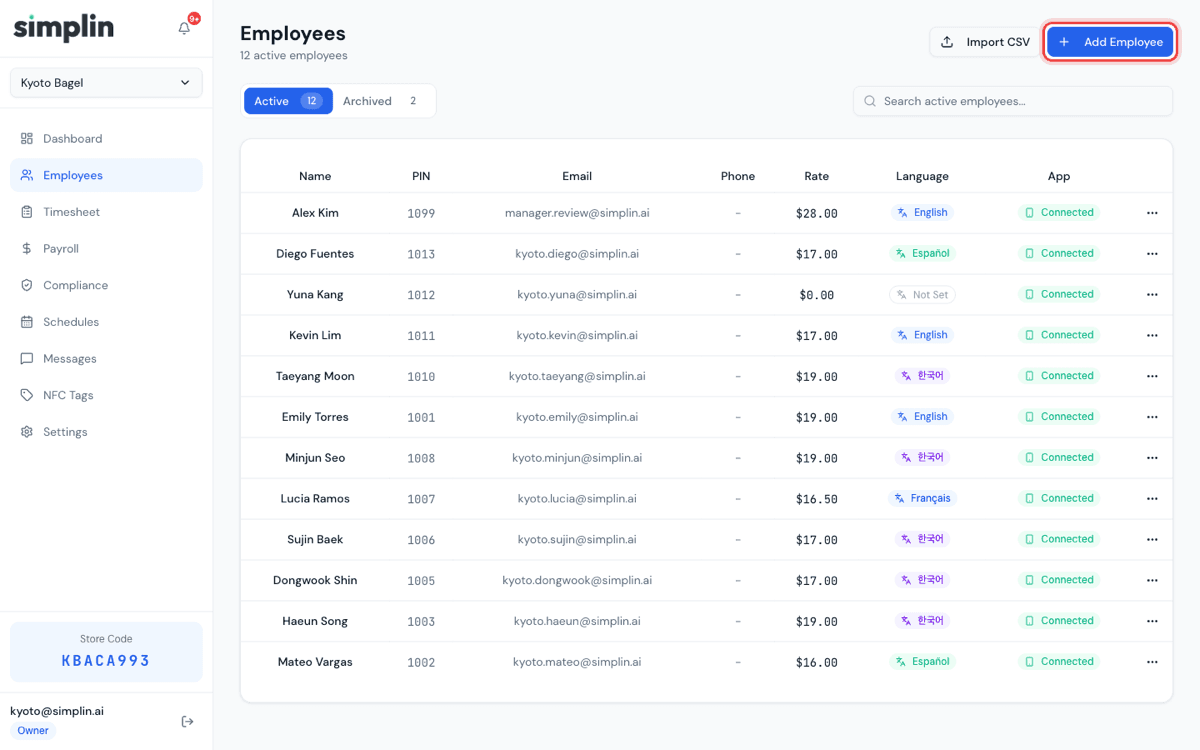
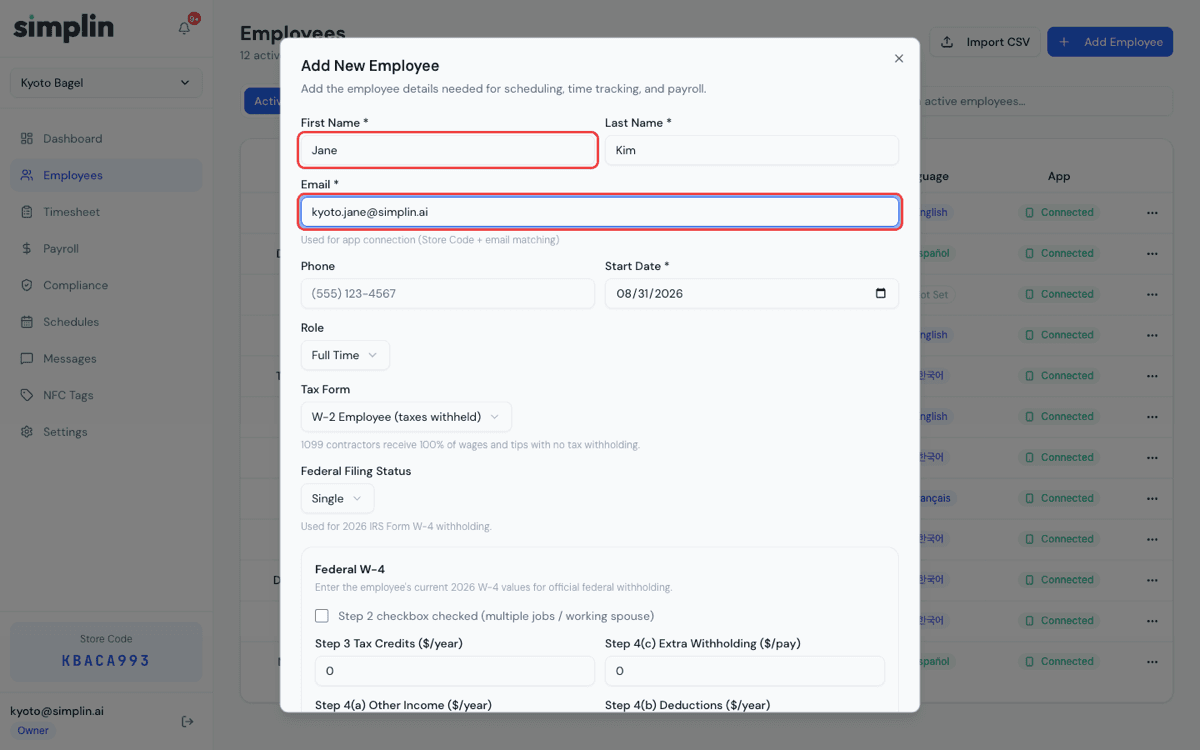
오른쪽 위의 파란색 + Add Employee 버튼을 누르세요.
- 3
이름(First/Last Name)과 이메일(Email)을 입력하세요. 이메일이 제일 중요합니다 — 초대가 이 주소로 연결되고, 직원 앱 계정도 이 주소로 만들어집니다. 시급(Pay Rate)도 입력해 두면 급여 계산이 바로 됩니다.
- 4
창을 아래로 내려서 맨 밑의 파란색 Add Employee 버튼을 누르면 등록 끝. 출퇴근용 PIN 번호는 자동으로 만들어집니다.
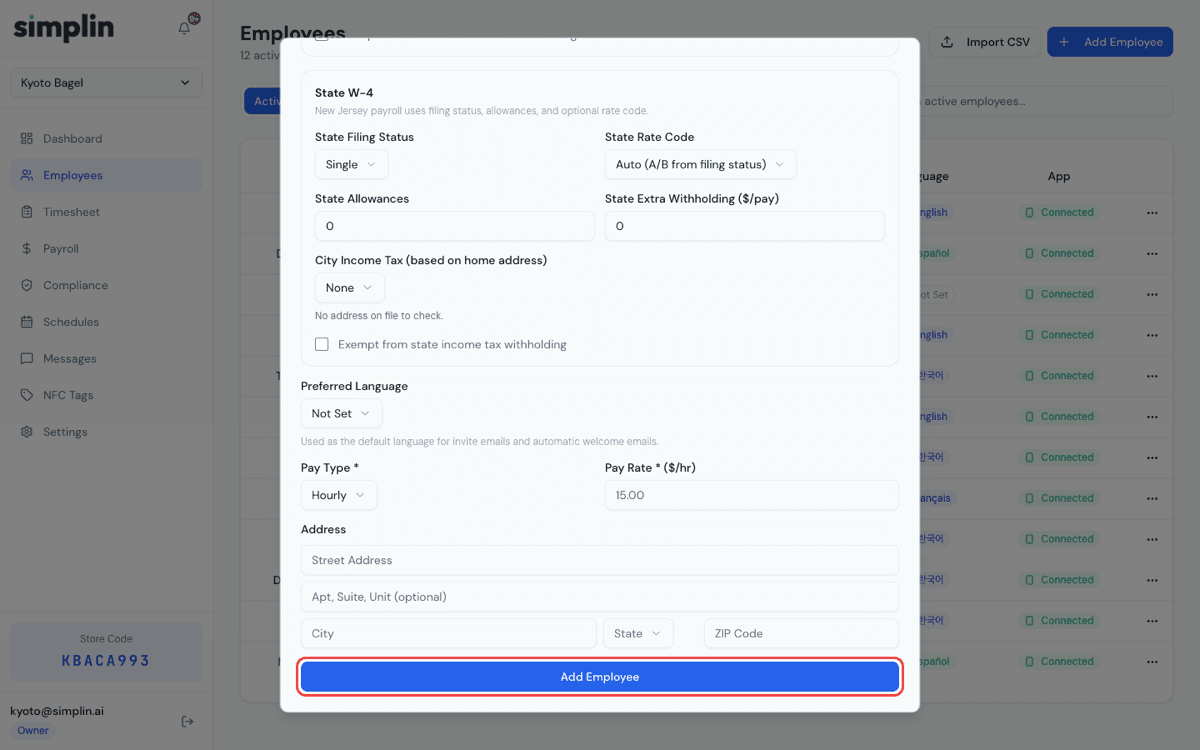
세금(W-4) 항목들은 지금 다 몰라도 됩니다. 나중에 직원의 W-4 서류를 받으면 같은 메뉴의 Edit에서 채워 넣으세요. 직원이 여러 명이면 Import CSV로 한 번에 올릴 수도 있습니다.
4. 직원에게 초대 보내기
직원이 앱을 연결하는 초대 링크입니다. 카톡·문자로 보내는 방법(추천)과 이메일로 보내는 방법 두 가지가 있습니다.
- 1
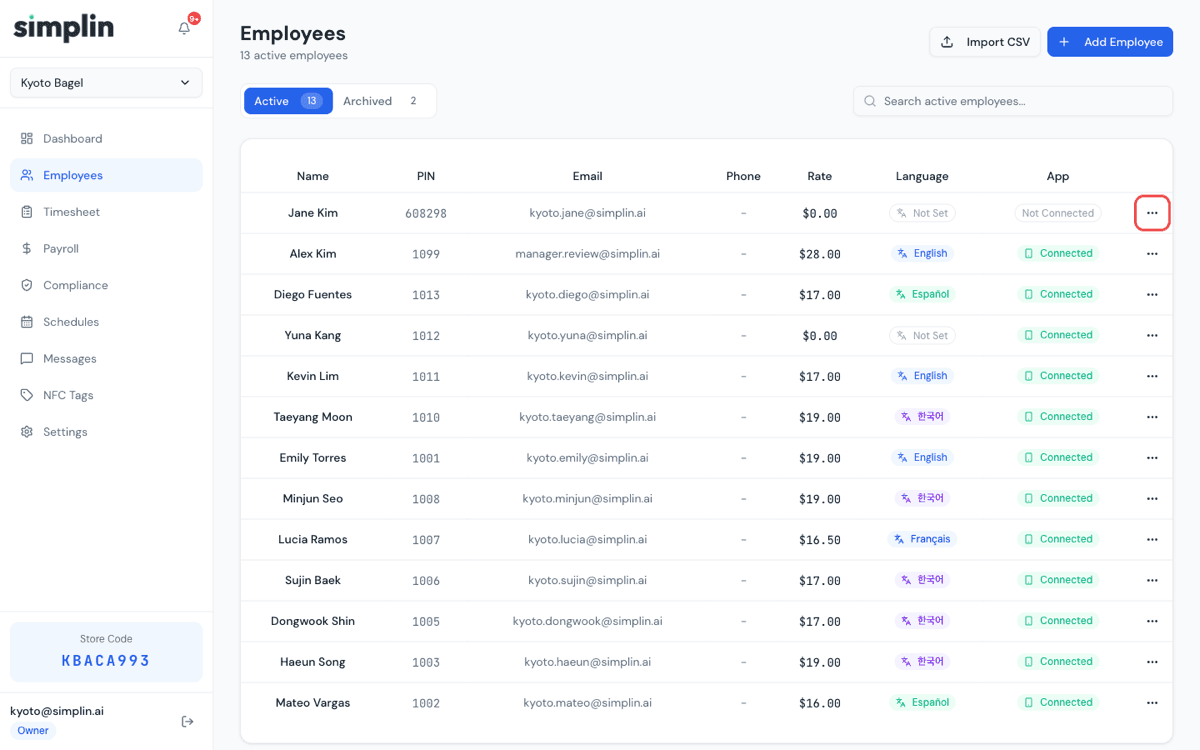
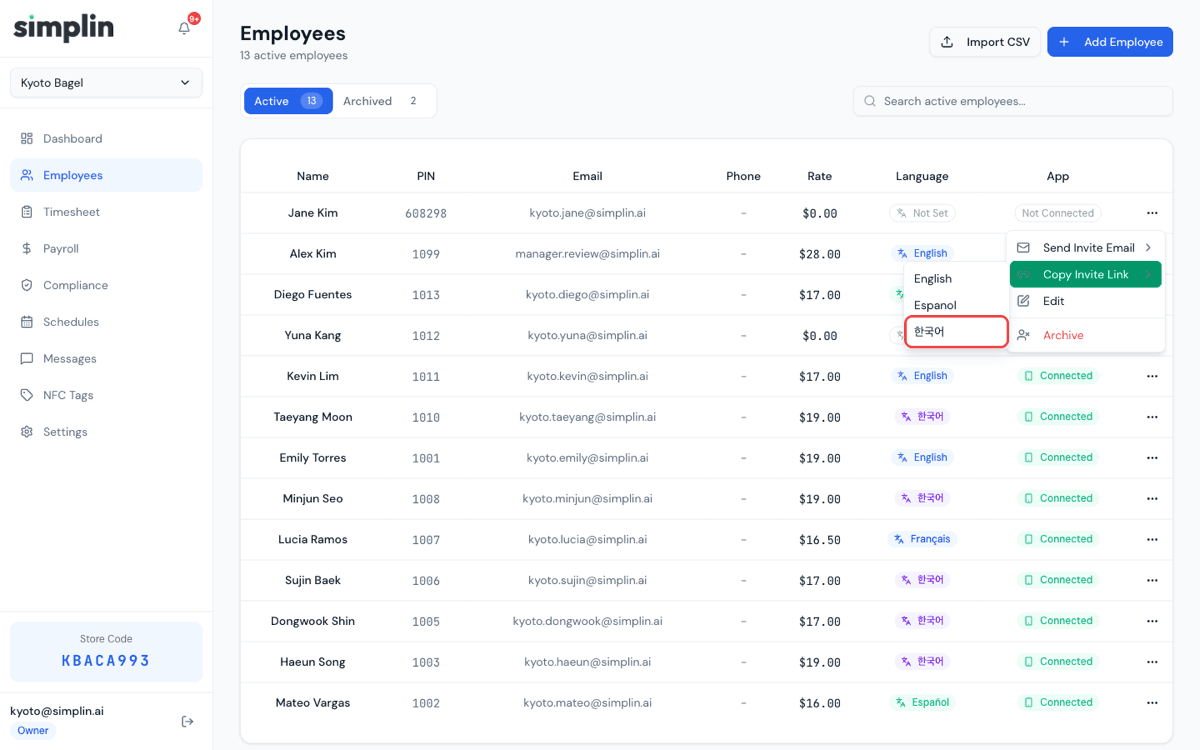
직원 줄의 맨 오른쪽 점 세 개(⋯) 버튼을 누르세요.
- 2
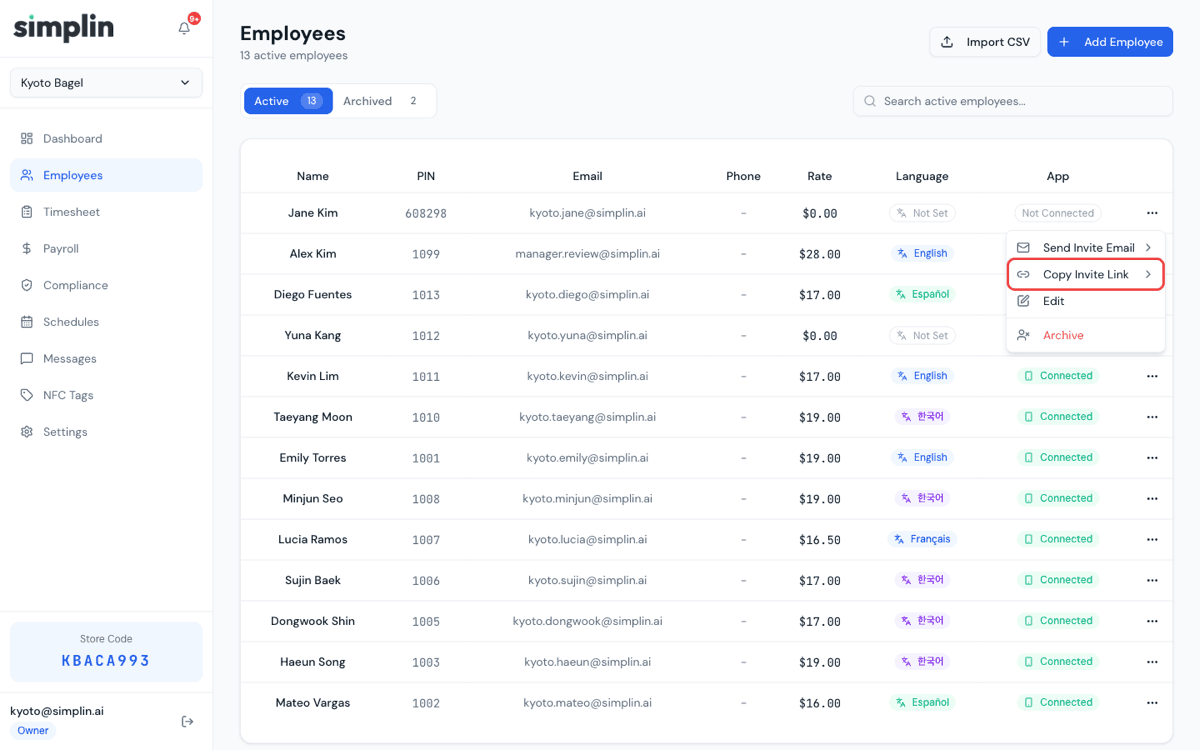
메뉴가 열리면 Copy Invite Link에 마우스를 올리세요.
- 3
직원이 쓰는 언어를 누르세요. 한국 직원이면 한국어, 스페인어권 직원이면 Espanol.
- 4
"링크가 복사되었습니다" 창이 뜨면 OK를 누르세요. 링크는 이미 복사돼 있습니다.
- 5
카카오톡이나 문자를 열고, 직원과의 대화방에 붙여넣기 해서 보내세요. 사장님이 할 일은 여기까지입니다.
이메일로 보내고 싶으면 같은 메뉴에서 Send Invite Email을 누르세요 — 초대 링크가 담긴 이메일이 자동으로 발송됩니다. 링크는 14일간 유효하고, 새로 만들면 이전 링크는 무효가 됩니다.
5. 직원 폰에서는 이렇게 진행됩니다
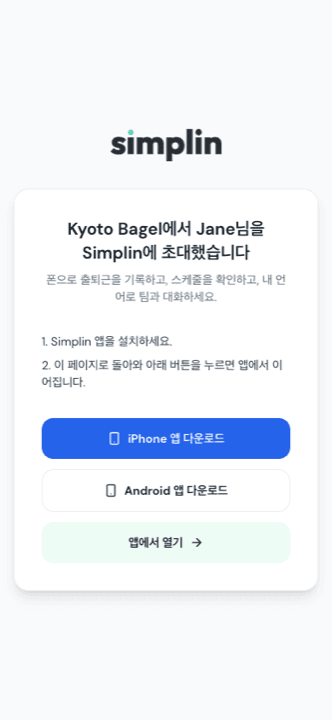
직원이 링크를 받으면 폰이 알아서 안내합니다. 사장님은 아래 그림을 보여주며 "이대로 하면 돼"라고만 하시면 됩니다.
- 1
직원이 링크를 누르면 이 화면이 뜹니다. 파란 버튼으로 앱을 설치합니다. (앱이 이미 있으면 이 화면 없이 바로 앱이 열립니다.)
- 2
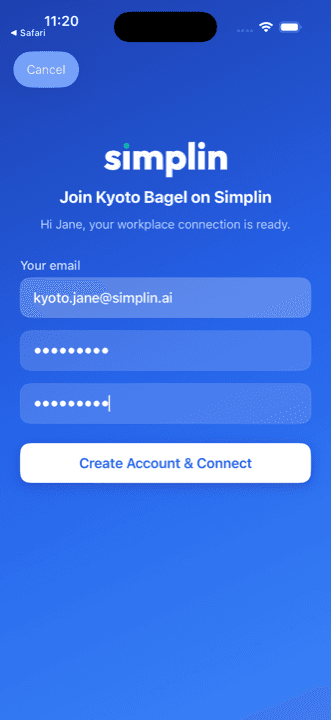
설치가 끝나면 받은 링크를 한 번 더 누릅니다. 앱이 열리면서 매장 이름과 직원 이메일이 이미 채워져 있습니다.
- 3
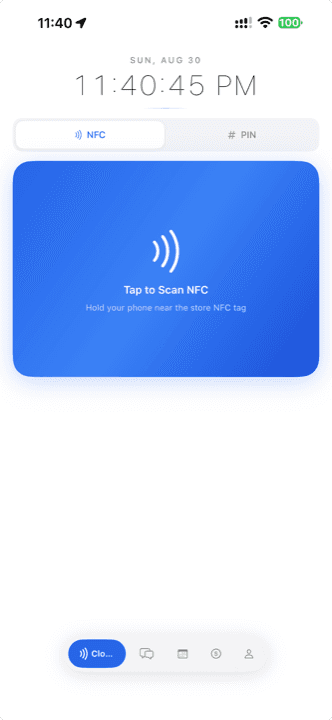
비밀번호만 두 번 입력하고 Create Account & Connect를 누르면 끝. 바로 출퇴근 화면이 나옵니다. 인증 메일도, 매장 코드 입력도 필요 없습니다.
6. NFC 스티커로 출퇴근 시작하기
Simplin의 기본 출퇴근 방식은 매장에 붙여 두는 NFC 스티커입니다. $500짜리 키오스크 대신, 스티커 한 장에 폰을 갖다 대면 끝입니다.
- 1
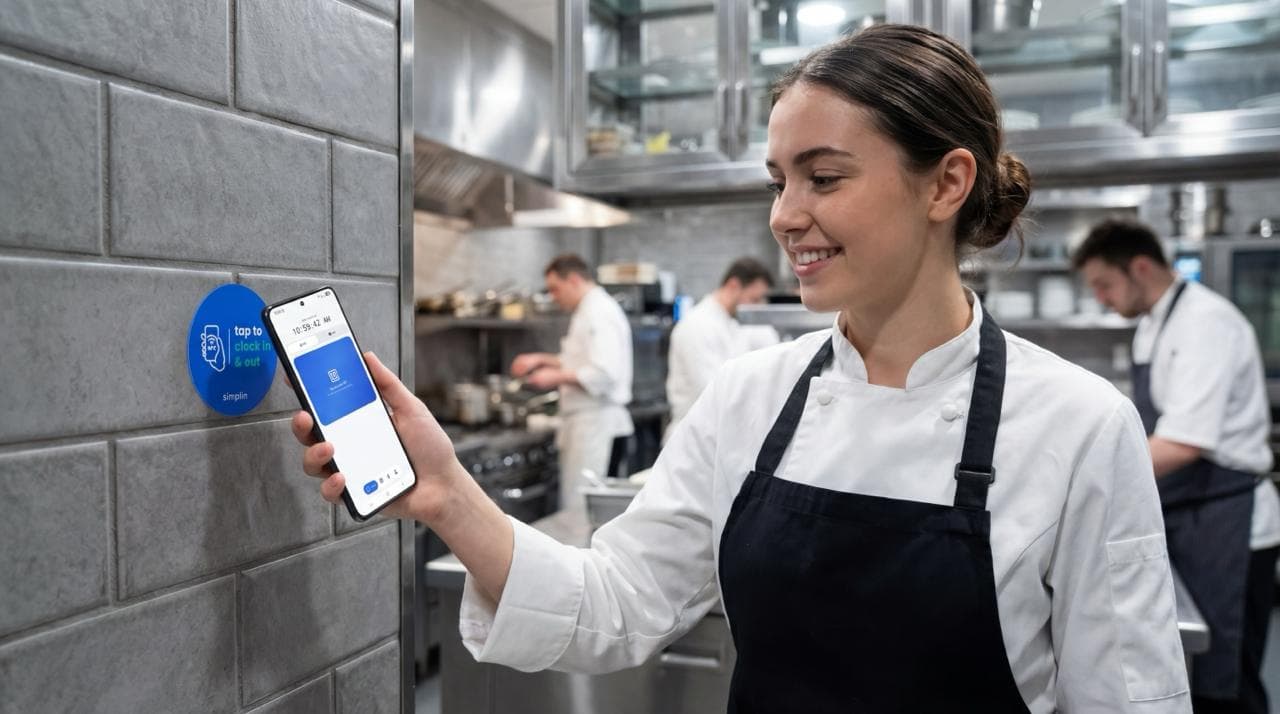
직원 입구나 주방 입구에 NFC 스티커를 붙이세요. 스티커는 대시보드의 NFC Tags 메뉴에서 등록합니다. 직원은 출근할 때 이렇게 폰을 스티커에 갖다 대기만 하면 됩니다.
- 2
폰을 갖다 대는 순간이 곧 출근 기록입니다. 앱의 Clock 화면에서 파란 NFC 영역을 누르고 스티커에 대면 끝 — 퇴근도 똑같이 한 번 더 태그하면 됩니다. 위치(GPS)가 매장 근처인지도 자동으로 함께 확인돼 대리 출석을 막습니다.
7. 스케줄 올리기
- 1
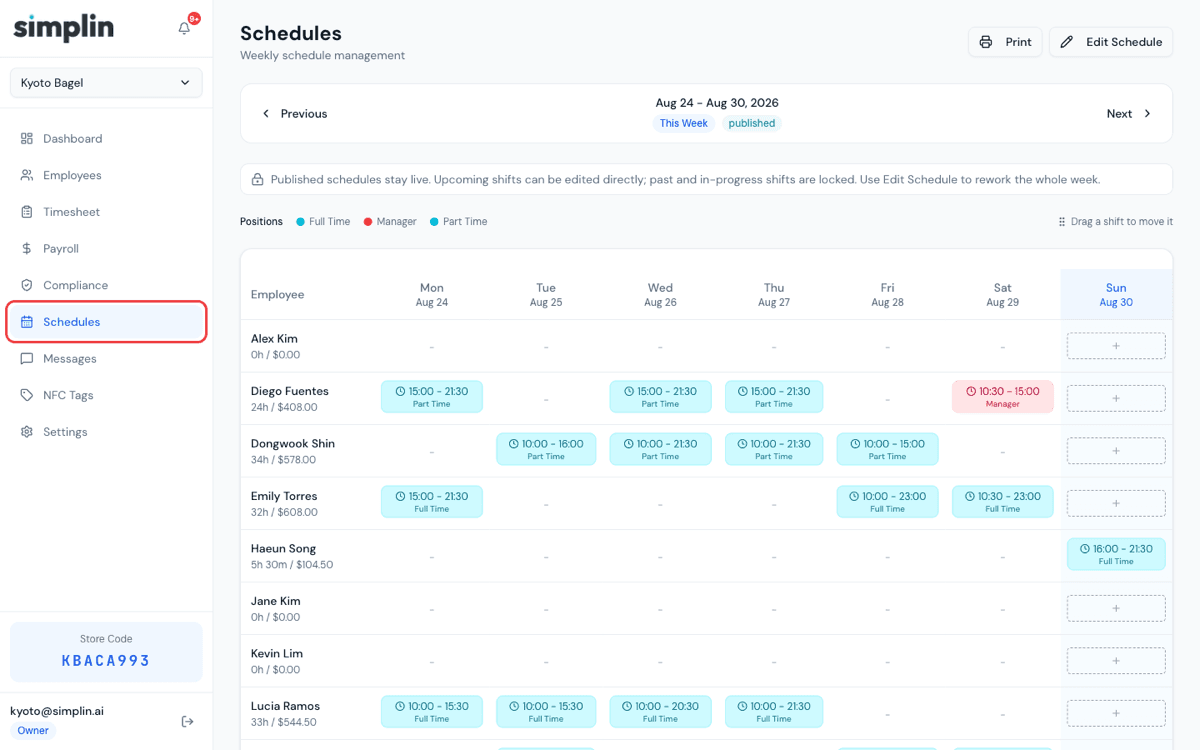
왼쪽 메뉴에서 Schedules를 누르고, 직원별로 근무 시간을 채워 한 주를 만드세요. 다 만들면 Publish를 누릅니다. 게시된 스케줄은 직원 앱에 바로 표시되고, 지각·미출근 알림의 기준이 됩니다.
8. 근무 시간 확인하고 급여 뽑기
- 1
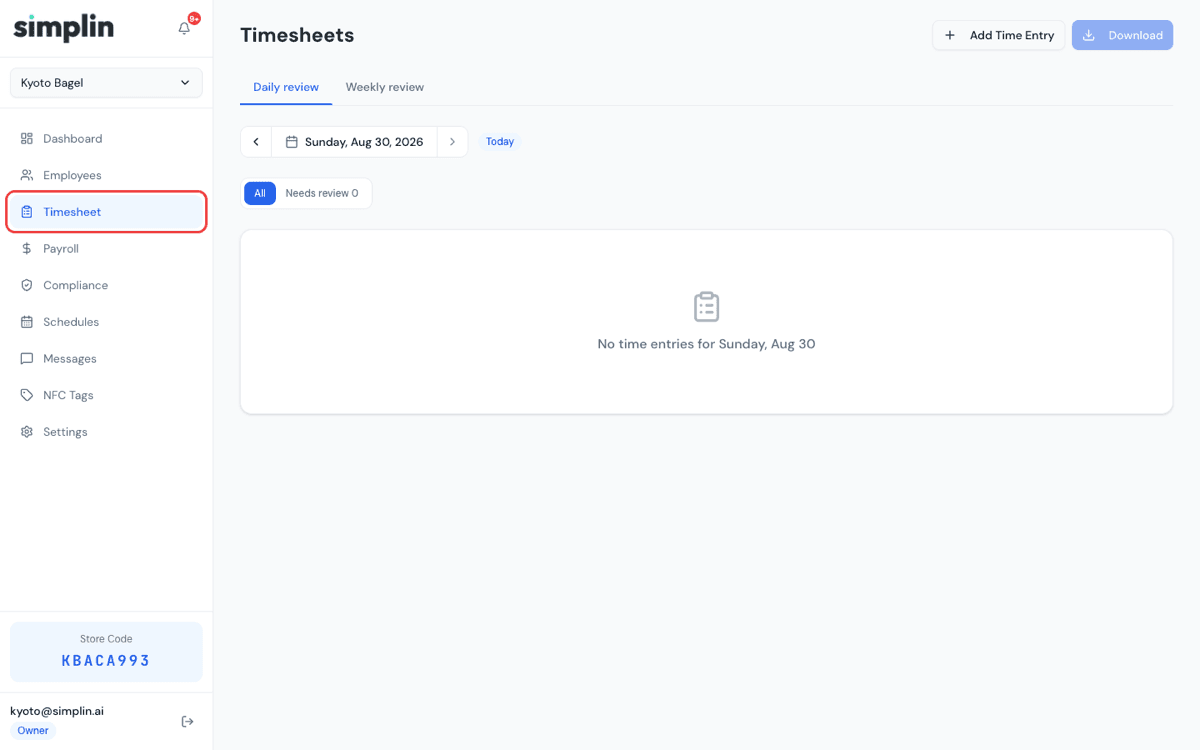
왼쪽 메뉴의 Timesheet에서 매일의 출퇴근 기록을 확인하세요. 빠졌거나 틀린 기록은 여기서 바로 추가·수정할 수 있습니다.
- 2
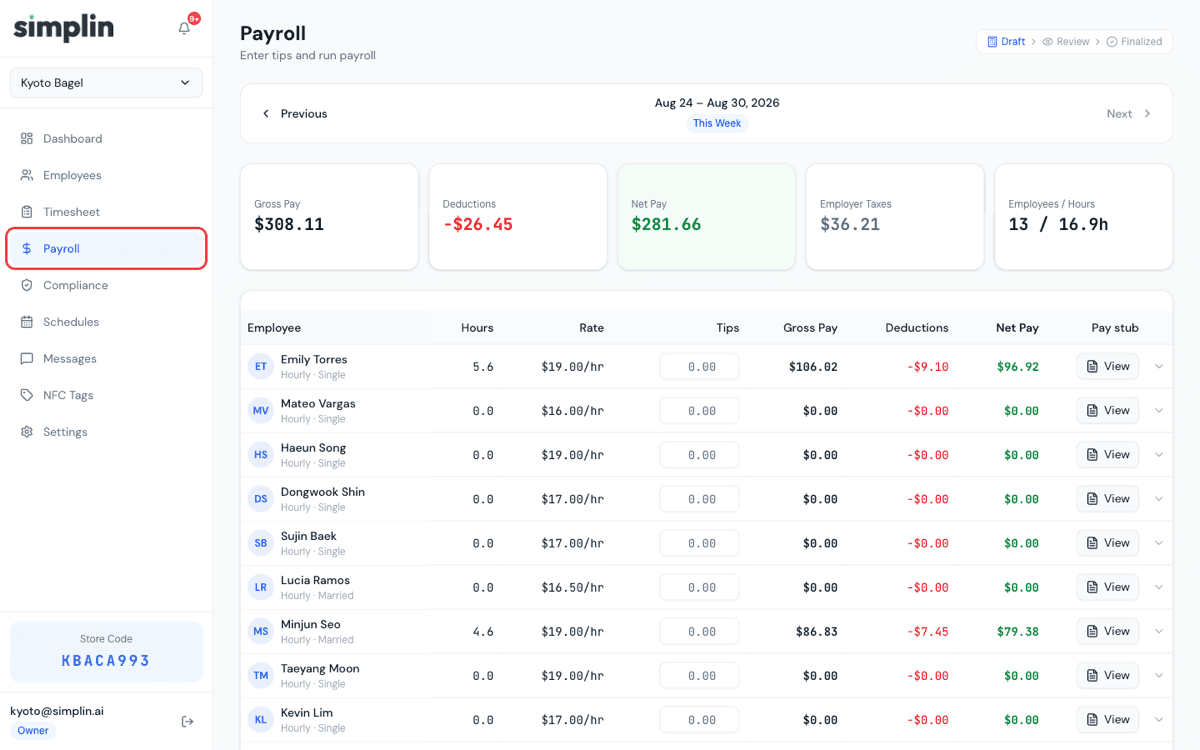
급여 기간이 끝나면 왼쪽 메뉴의 Payroll을 누르세요. 세전 급여, 원천징수 세금, 실지급액까지 계산된 리포트가 나옵니다. 회계사에게 그대로 전달하시면 됩니다. 밤 11시에 타임카드 모아놓고 엑셀과 씨름하는 건 이제 그만하셔도 됩니다.
9. 언어가 달라도 팀과 대화하기
- 1
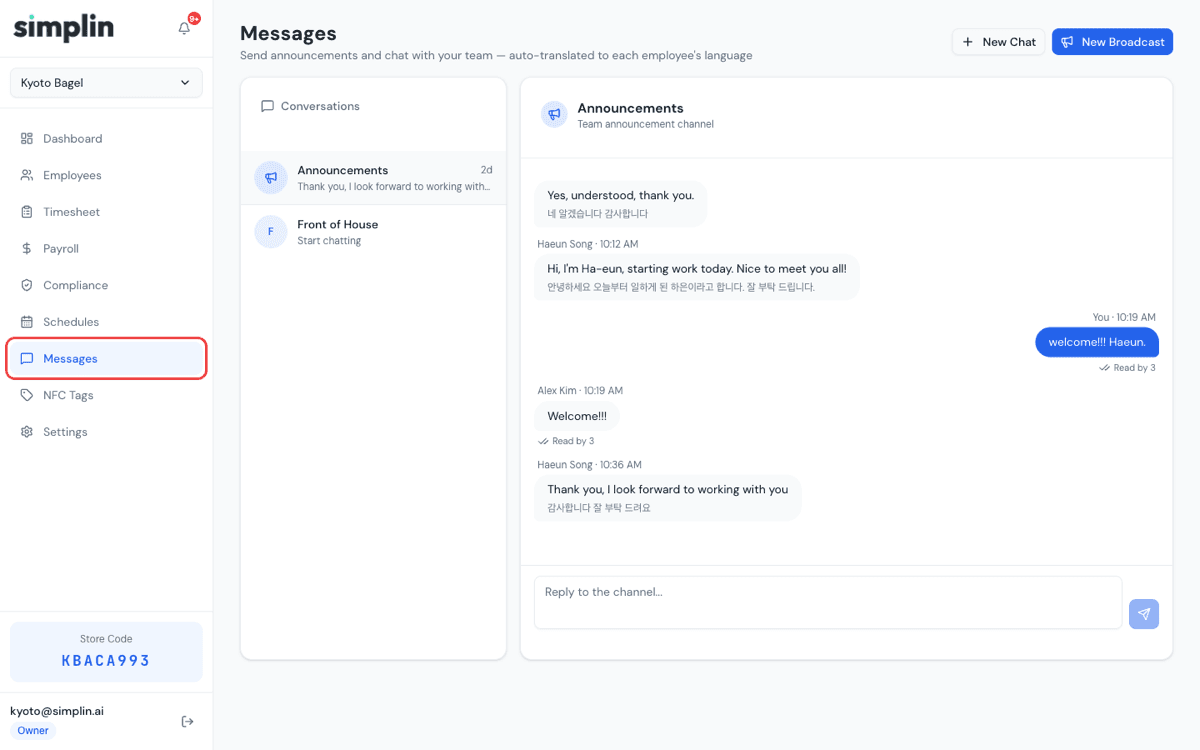
왼쪽 메뉴의 Messages에서 한국어로 쓰시면, 직원은 각자 자기 언어로 읽습니다. 영어·한국어·스페인어·일본어·중국어·프랑스어·독일어를 자동 번역합니다. 매장 전체 공지는 브로드캐스트 하나로 끝납니다.
자주 묻는 질문
직원이 이메일이 없으면 어떻게 하나요?
앱 계정에는 이메일이 필요해서, 무료 이메일이라도 하나 만들도록 도와주세요. 그 전까지는 simplin.ai/clock 웹 키오스크에서 PIN으로 출퇴근할 수 있고, 근무 시간은 똑같이 기록됩니다.
초대 링크를 눌렀는데 아무 반응이 없어요.
직원 폰의 Simplin 앱이 최신 버전인지 확인해 주세요. 방금 설치했다면 링크를 한 번 더 탭하면 됩니다. 링크는 14일 뒤 만료되니 필요하면 직원 메뉴에서 새로 발급하세요.
직원이 폰을 바꿨어요.
직원 옆 점 세 개(⋯) 메뉴에서 Reset Device를 눌러 주세요. 새 폰에서 로그인하면 자동으로 다시 연결됩니다.
직원이 비밀번호를 잊었어요.
직원 메뉴에서 Send Password Reset을 누르면 재설정 메일이 갑니다. 계정을 다시 만들 필요는 없습니다.
무료 플랜으로는 어디까지 쓸 수 있나요?
매장 1개, 직원 10명, 메신저 번역 월 2,000건까지입니다. 출퇴근, 타임시트, 스케줄, 급여 리포트는 전부 포함돼 있습니다. 팀이 커지면 그때 올리시면 됩니다.
준비되면 시작하세요
위의 모든 메뉴가 대시보드 왼쪽에 있습니다. 직원 한 명 등록하고 초대 하나 보내는 것부터 — 나머지는 자연스럽게 따라옵니다.
대시보드 열기막히는 게 있으면 support@simplin.ai로 보내 주세요. 사람이 직접 답합니다.